


今天来锐评一下各种软件卸载方式,由夯到拉全程无广。
首先是新手村专属玩法,直接删除桌面图标,主打一个看不见就当不存在。懂行一点的,还会顺带把回收站也一并清空了。
![图片[1]-由夯到拉,锐评一下各种软件卸载方式! | 232期-软件工具箱](https://www.rjgjx.com/wp-content/uploads/2026/06/20260624195208775-wx_20260624_195204_00.webp)
实际上删掉的只是一个快捷方式,软件本体还稳稳躺在电脑里,该占空间占空间,该开机启动照样启动。属于是掩耳盗铃级操作了,实属是拉完了。
一键清空文件夹大法
接下来是一键清空文件夹大法。右键软件图标,打开文件所在位置,然后整个文件夹直接删除。一套连招,看着物理超度,实则精神续命。
![图片[2]-由夯到拉,锐评一下各种软件卸载方式! | 232期-软件工具箱](https://www.rjgjx.com/wp-content/uploads/2026/06/20260624195210934-wx_20260624_195204_01.webp)
注册表、缓存文件、服务项、计划任务,这些东西依旧散落在系统各个角落,属于是人走了,东西全留着。只能给到NPC档位。
软件自带的卸载程序
再往上一级就是软件自带的卸载程序,但别指望他有多深情。遇上正经软件尚能好聚好散,碰上流氓选手,卸载界面全是文字游戏,手一抖没卸成,反倒喜提全家桶大礼包。
![图片[3]-由夯到拉,锐评一下各种软件卸载方式! | 232期-软件工具箱](https://www.rjgjx.com/wp-content/uploads/2026/06/20260624195211740-wx_20260624_195204_02.webp)
有点东西但不多,能给到人上人。
Windows自带的应用卸载
然后是Windows自带的应用卸载。很多人以为这是官方认证的终极方案,其实本质上还是调用软件自己的卸载程序,换个入口而已。该留下的残留照样会留。
唯一的好处是能让你看看自己的电脑到底装了多少年没打开过的软件。同样给到人上人。
![图片[4]-由夯到拉,锐评一下各种软件卸载方式! | 232期-软件工具箱](https://www.rjgjx.com/wp-content/uploads/2026/06/20260624195213696-wx_20260624_195205_03.webp)
各种电脑管家的卸载功能
接下来是各种电脑管家的卸载功能。相比系统自带会稍微强一点,卸载完成后还能顺手扫描部分残留文件,不过能力终究有限。
而且有时候为了卸一个软件,先给自己装个几百MB的电脑管家,最后软件是卸掉了,新的常驻后台又来了。
属于是请了个保安赶人,结果保安自己住下了。勉强给到顶级吧。
![图片[5]-由夯到拉,锐评一下各种软件卸载方式! | 232期-软件工具箱](https://www.rjgjx.com/wp-content/uploads/2026/06/20260624195214968-wx_20260624_195205_04.webp)
真正的完全体
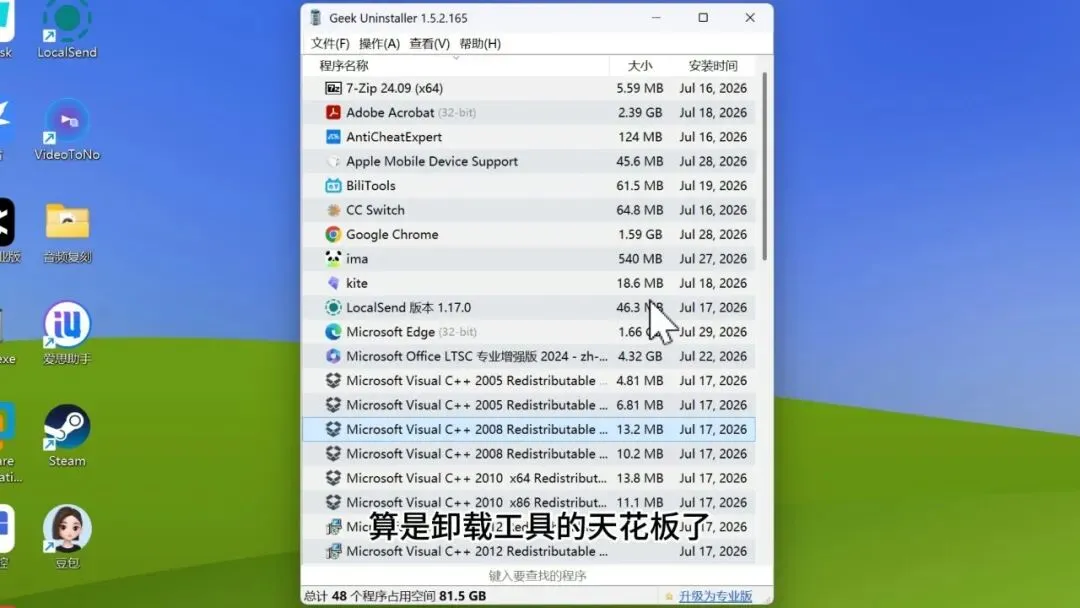
最后才是真正的完全体——Geek Uninstaller和HiBit Uninstaller。
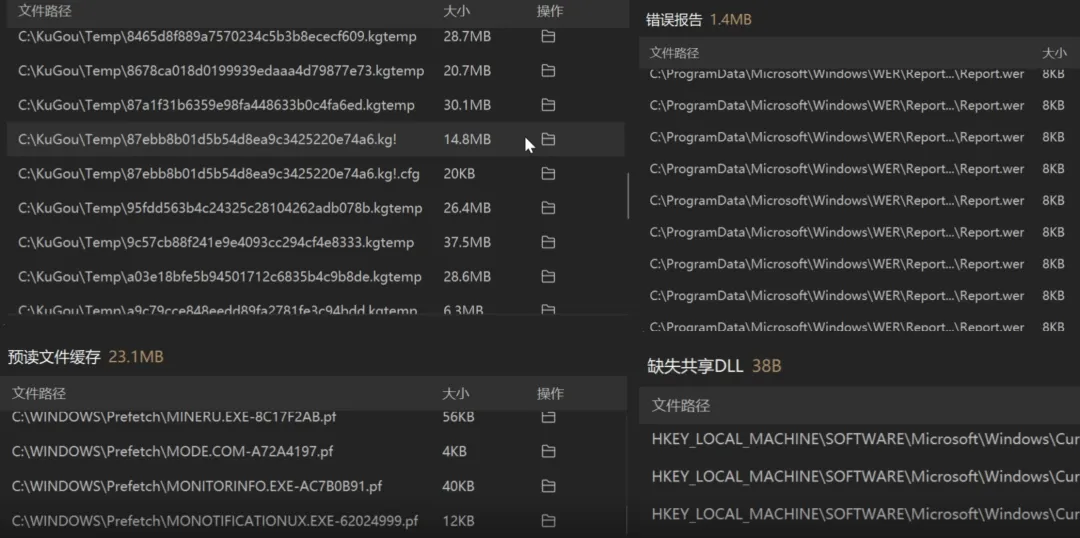
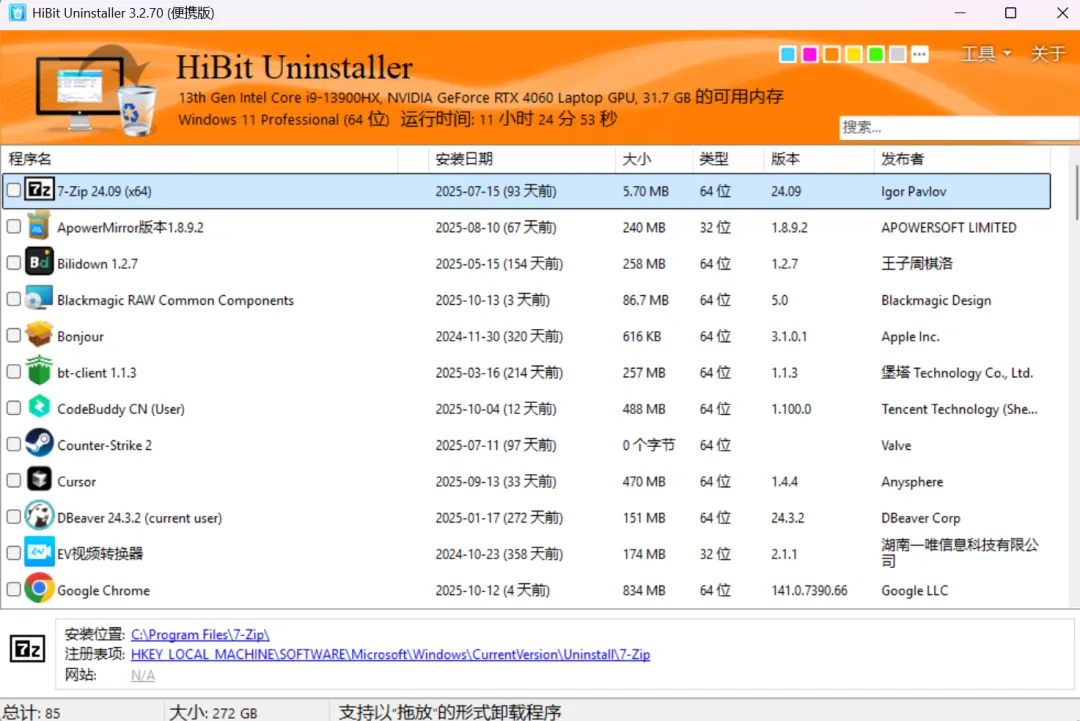
这两个公认的专业卸载工具,它们会先调用正常卸载程序,然后继续扫描注册表、缓存目录、启动项,以及各种隐藏残留。
就算软件已经消失在控制面板里,也能通过安装痕迹或者快捷方式定位出来。
碰到那些卸载按钮失踪、程序损坏、死活删不掉的顽固软件,还能直接强制卸载,一路清理到底。这波才叫物理超度加精神清零。
![图片[6]-由夯到拉,锐评一下各种软件卸载方式! | 232期-软件工具箱](https://www.rjgjx.com/wp-content/uploads/2026/06/20260624195216320-wx_20260624_195205_05.webp)
![图片[7]-由夯到拉,锐评一下各种软件卸载方式! | 232期-软件工具箱](https://www.rjgjx.com/wp-content/uploads/2026/06/20260624195218484-wx_20260624_195205_06.webp)
文中介绍的软件版权归原作者所有,资源来源于互联网公开渠道,不对软件做任何修改或破解。
因使用本站介绍的软件产生的任何问题,请自行联系软件官方客服处理。






![表情[xiaoku]-软件工具箱](https://www.rjgjx.com/wp-content/themes/zibll/img/smilies/xiaoku.gif)
暂无评论内容